
猿辅导上课全流程(以手机App为例)
整个过程可以分为三个主要阶段:课前准备、课中上课、课后复习。
第一阶段:课前准备
这是保证顺利上课的关键一步,建议至少提前10-15分钟完成。
(图片来源网络,侵删)
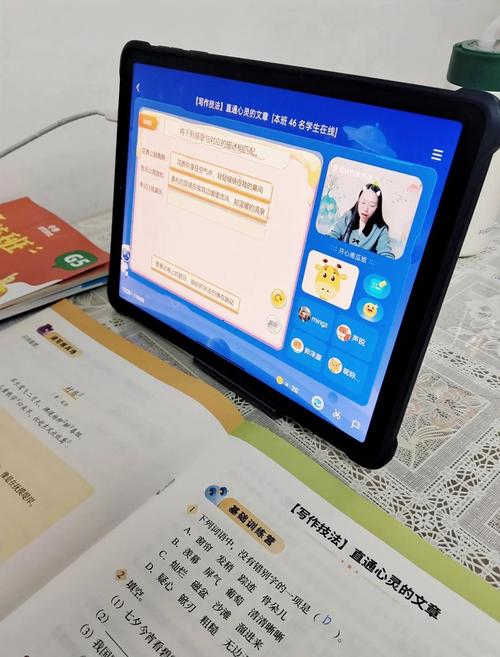
登录与进入课堂
- 下载并打开App:确保你已经在手机应用商店(如苹果App Store或安卓应用市场)下载了最新的“猿辅导”App。
- 登录账号:使用你购买课程时注册的手机号或账号登录,如果是家长账号,通常需要切换到对应的学生账号。
找到并进入课程
- 进入“我的课程”:登录后,在App首页通常能找到“我的课程”、“上课”或类似的入口,点击进入。
- 选择要上的课:在课程列表中,你会看到你已购买的所有课程,包括即将开始的、进行中的和已结束的,找到你本次要上课的课程,点击进入。
- 进入直播间:在课程详情页,会有一个“进入直播间”或“上课”的按钮,在课程开始前,这个按钮通常是灰色的或显示“等待上课”,点击它,系统会带你进入一个准备页面。
课前设备与网络检查(非常重要!) 在进入正式直播间前,系统通常会进行设备检测,你也可以手动检查:
- 网络测试:确保网络信号稳定。强烈建议连接Wi-Fi,因为在线直播对网络带宽要求较高,如果使用移动数据,请确保信号满格,且流量充足。
- 设备测试:
- 麦克风:点击“测试麦克风”,对着手机说话,看看声音是否能正常被识别和播放。
- 扬声器/耳机:点击“测试扬声器”,听听声音是否清晰。建议佩戴耳机,可以有效减少外界杂音,也能避免自己的声音被麦克风录入形成回音。
- 摄像头:如果你希望老师能看到你(部分小班课或互动课需要),可以测试摄像头是否正常工作。
准备学习用品
(图片来源网络,侵删)
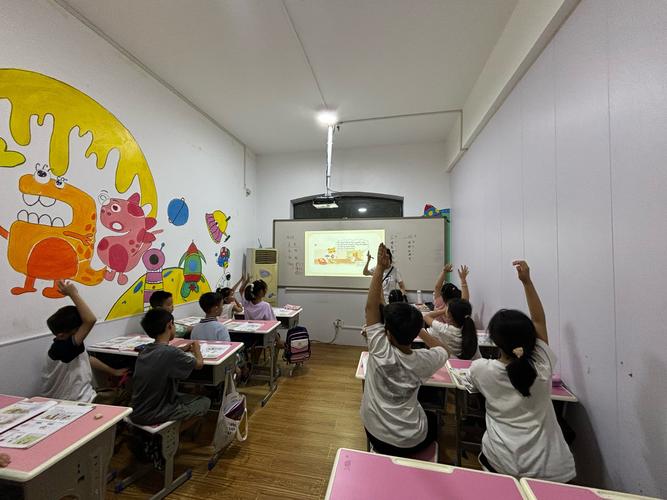
- 将课本、练习本、笔、草稿纸等放在手边,方便上课随时取用。
第二阶段:课中上课
当课程开始时间到达,“进入直播间”按钮会变为可点击状态,点击后即可进入正式课堂。
课堂界面概览 进入直播间后,你会看到以下主要区域:
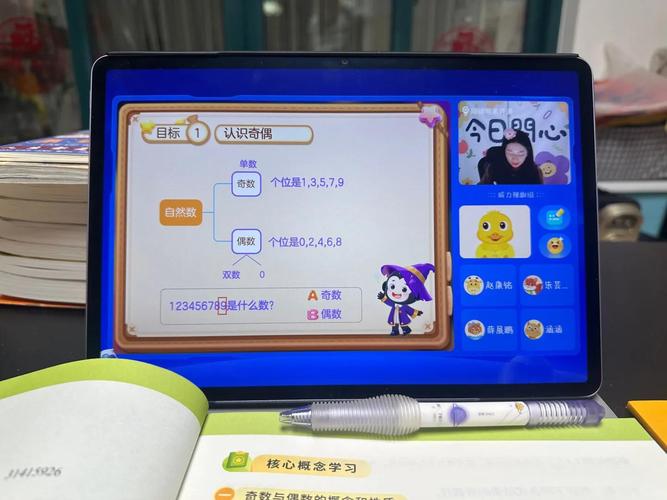
- 视频区域(主画面):通常是老师的实时授课画面,有时也会共享屏幕,展示PPT、课件或解题过程。
- 聊天区/互动区:这是你与老师和其他同学互动的主要区域,你可以在这里:
- 发文字:回答老师的问题、提出疑问。
- 发表情/点赞:为老师或其他同学的回答点赞。
- 举手:当老师发起“举手”功能时,你可以点击,争取发言机会。
- 工具栏:通常在屏幕下方或侧边,包含各种功能按钮,如:
- 麦克风:可以一键开关自己的麦克风。
- 摄像头:可以开关自己的摄像头。
- 答题器:用于回答老师发起的选择题等。
- 举手:向老师示意发言。
- 连麦:与老师进行语音或视频对话。
- 课件:可以查看老师分享的课件资料。
- 回放:如果错过某个知识点,可以随时查看课堂回放(部分功能可能需要课程结束后才能使用)。
如何参与互动
- 文字互动:看到老师的提问,直接在聊天区输入答案并发送。
- 举手发言:有疑问或想分享自己的看法时,点击“举手”按钮,老师看到后会邀请你连麦。
- 使用答题器:当老师发起选择题时,屏幕上会出现A、B、C、D等选项,直接点击即可作答。
第三阶段:课后复习
课程结束后,学习并没有停止。
(图片来源网络,侵删)
查看课堂回放
- 回放是猿辅导的一大特色,几乎所有课程都会提供回放功能。
- 如何找到:回到“我的课程”列表,找到已结束的课程,点击进入,通常会有“回放”或“课程回放”的选项。
- 回放功能:回放视频通常可以倍速播放(如1.25倍、1.5倍)、拖动进度条快速定位到你想复习的知识点,非常方便。
查看课堂讲义和作业
- 老师通常会在课堂上或课后分享讲义(PPT)、课件、练习题等。
- 如何找到:在课程详情页或课堂回放页面,一般有“讲义”、“资料”或“作业”等入口,点击即可下载或查看。
完成课后作业
- 按照老师的要求,完成课后练习,巩固所学知识,作业通常在App内提交,系统可能会自动批改或由老师批改。
不同设备的操作要点
-
电脑客户端:
- 优点:屏幕更大,观看课件更清晰,操作更方便(尤其适合打字)。
- 下载:在猿辅导官网下载对应的电脑版软件。
- 操作:流程与App基本一致,但需要确保电脑的麦克风、摄像头和耳机(音箱)正常工作。
-
平板电脑:
- 优点:屏幕比手机大,比电脑便携,是上课的绝佳选择。
- 操作:与手机App操作完全一致。
温馨提示与常见问题
- 提前测试:第一次上课前,务必提前下载好App,登录并测试好设备和网络,避免上课时手忙脚乱。
- 选择安静环境:找一个安静、光线充足的地方上课,减少干扰。
- 电量问题:如果用手机或平板上课,确保电量充足,或连接充电器,防止中途断电。
- 关闭无关应用:上课时,关闭手机或电脑上其他占用网络和内存的App,以保证直播流畅。
- 常见问题“卡顿怎么办”:
- 首选:切换到Wi-Fi网络。
- 其次:降低直播画质(在设置里通常可以找到)。
- 再次:重启App或设备。
- 最后:联系猿辅导的客服寻求帮助。
猿辅导的上课设计得非常人性化,只要你按照指引,一步步操作,就能轻松享受高质量的在线课程,祝你学习愉快,收获满满!